 粤公网安备 44011302004783号
 WP WA组件实操:30分钟极速搞定高转化!

各位跨境电商的同行们,大家好!我个人经验来看,大部分海外客户,尤其是欧美地区的,他们日常沟通就像我们用微信一样,习惯了WhatsApp。所以,当咱们给他们提供这样便捷的沟通渠道时,生意自然就来了。
我发现,很多时候访客来到网站,他们不一定立马就想填写表格或者直接打电话。可能他们只是想多了解一下,对比一下选项,或者在下单前再多问几句,找个放心。这时候,一个友好的WhatsApp聊天窗口就能起到关键作用。它提供了一个轻松、没有压力的沟通入口,通常都能带来更高的客户参与度。
今天,我就手把手教大家,怎么在自己的WordPress网站上,轻松地加上这个WhatsApp点击聊天小组件。这绝对是打开更多对话、留住客户、提升转化率的好办法。📲
总结一下:在WordPress上添加WhatsApp点击聊天小组件,最简单、最有效的方法就是使用WPChat这款插件。它能把你的网站和WhatsApp(还有Telegram、Facebook Messenger等其他通讯工具)无缝连接起来。
为何要在你的WordPress网站上添加WhatsApp点击聊天功能?
给你的WordPress网站加上WhatsApp点击聊天小组件,能让访客即时联系到你,大大方便了沟通。客户只需轻轻一点,就能直接在WhatsApp上找到你——这可是全球最流行的即时通讯应用之一。
这种即时、熟悉的沟通方式,能有效建立信任感,鼓励客户主动联系。因为许多人每天都在用WhatsApp,所以提供这个选项对他们来说,感觉既自然又方便。
把WhatsApp和WordPress结合起来,对咱们的用户沟通来说,好处多多:
- ⚡ 响应更迅速:客户不用再等上几小时甚至几天才能收到邮件回复,现在可以即时聊天。
- 🧑💻 服务更贴心:直接发消息比填写表格或发送正式邮件更显亲切自然。
- 📈 互动性更强:客户知道能快速得到帮助,他们就更愿意主动沟通,与咱们的品牌保持联系。
而且,根据我多年的实战经验,实时聊天确实能显著提升各类网站的用户参与度。
根据你的网站类型,WhatsApp小组件能发挥不同的作用。给大家举几个例子:
| 网站类型 | WhatsApp点击聊天按钮如何提供帮助 |
|---|---|
| 在线商城 | 即时解答产品疑问,帮助客户更快做出购买决策,抓住冲动消费。 |
| 服务型企业 | 客户能直接预订咨询或服务时间,效率更高。 |
| 活动组织者 | 快速处理关于注册、日程安排或物流的紧急问题,提升用户体验。 |
| 客服团队 | 实时解决客户问题,避免来回邮件沟通的繁琐,大大提高问题解决效率。 |
总的来说,这个功能很像咱们常见的在线客服,但WhatsApp的优势在于,它是一个客户每天都在用的应用,用起来非常顺手。
接下来,咱们就一步步地教你如何在WordPress中添加这个WhatsApp点击聊天小组件。
这份详细的教程将涵盖以下几个核心步骤:
- 第一步:安装并激活WPChat插件
- 第二步:设置WPChat插件
- 第三步:自定义你的WhatsApp点击聊天按钮
- 第四步:配置WhatsApp按钮的显示设置
- 第五步:添加客服代表
- 第六步:在聊天组件中添加常见问题(可选)
- 额外小技巧:在WordPress中添加WhatsApp分享按钮
- 常见问题解答:在WordPress中添加点击聊天按钮
- 利用WordPress社交媒体和聊天功能的下一步行动
第一步:安装并激活WPChat插件
这次教程里,我推荐大家使用WPChat这款插件。它真的是WordPress上最好用、最简单的聊天插件,能把你的WordPress网站直接连接到客户常用的消息应用,比如WhatsApp。这样一来,即使客户离开了你的网站,咱们也能继续保持对话。
关于这款插件的更多详情,大家可以看看新媒网跨境获悉的WPChat完整评测。
首先,你需要创建一个WPChat账户。访问WPChat的官方网站,点击“立即获取WPChat”按钮开始注册。然后选择你的套餐并完成购买。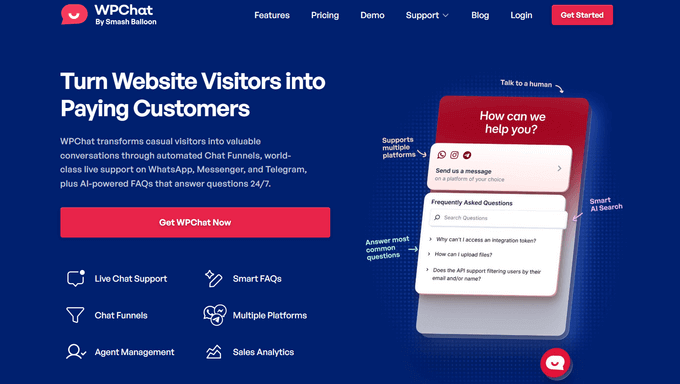
📝 小贴士:我个人用的是WPChat专业版,它包含所有配色方案、常见问题功能和多客服支持。当然,你也可以安装并激活免费版的WPChat。
注册完成后,你会进入WPChat仪表板,在那里能找到你的授权码。这个授权码后面升级WordPress内部的免费WPChat插件会用到。
账户准备就绪后,进入你的WordPress后台,点击“插件” > “安装插件”。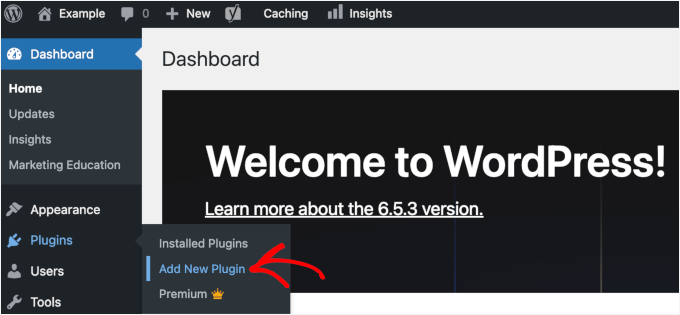
接着,在搜索框中输入“WPChat”,然后按回车键,就能快速找到它。
找到WPChat插件后,点击旁边的“现在安装”按钮。
安装完成后,点击“激活”按钮,在你的网站上启用这款插件。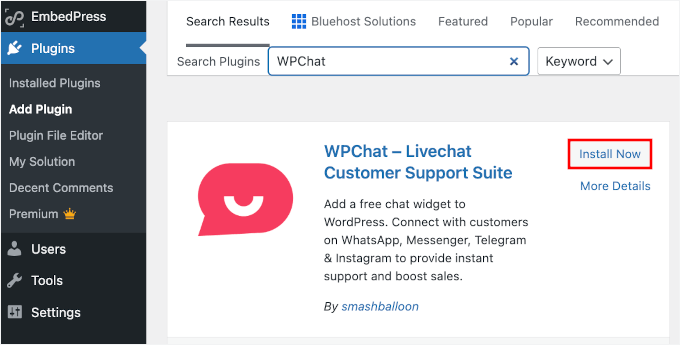
如果需要更详细的指导,可以参考咱们关于如何安装WordPress插件的入门指南。
第二步:设置WPChat插件
WPChat激活后,它会自动打开主配置页面,你就可以开始设置WhatsApp的集成功能了。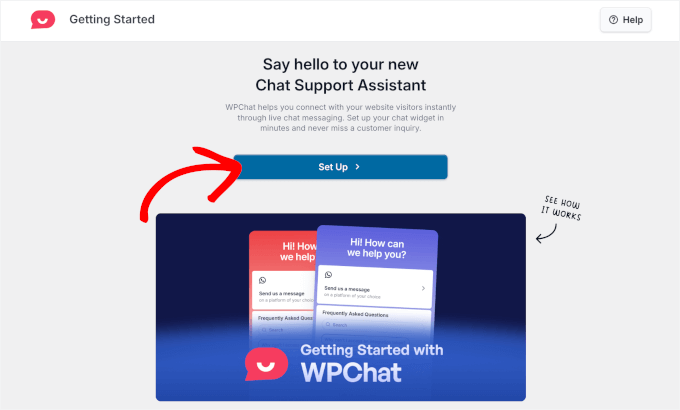
首先,在配置字段中输入你的商家电话号码。务必使用与你的WhatsApp账户关联的电话号码,这样访客才能直接联系到你。记住,还要输入正确的国际区号。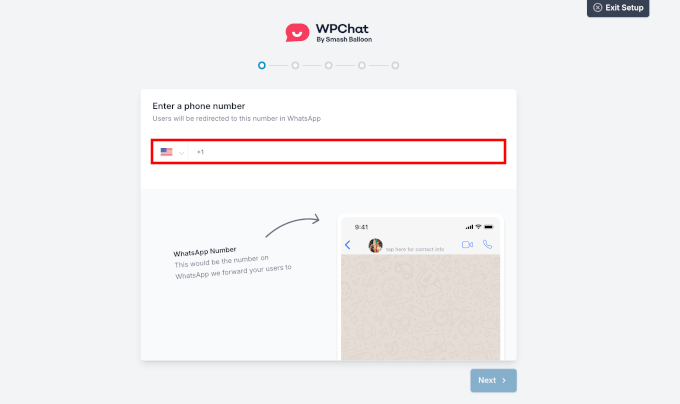
接着,你需要为聊天按钮选择一个主题。WPChat提供了三种选项,可以匹配不同的网站风格:
- 基本款:简洁大方,适合大多数WordPress主题。
- 夜间模式:深色主题,非常适合现代感网站。
- 柔和色:柔和的色彩,营造友好亲切的氛围。
我建议大家选择一个与你现有品牌设计风格相符的主题。例如,如果你的网站颜色偏深或走时尚现代风,那么夜间模式主题会很搭。
当然,如果你想尝试不同的风格,或者配合季节性的设计更新,随时都可以更改。这就像你在网站上添加深色模式以提升用户体验一样。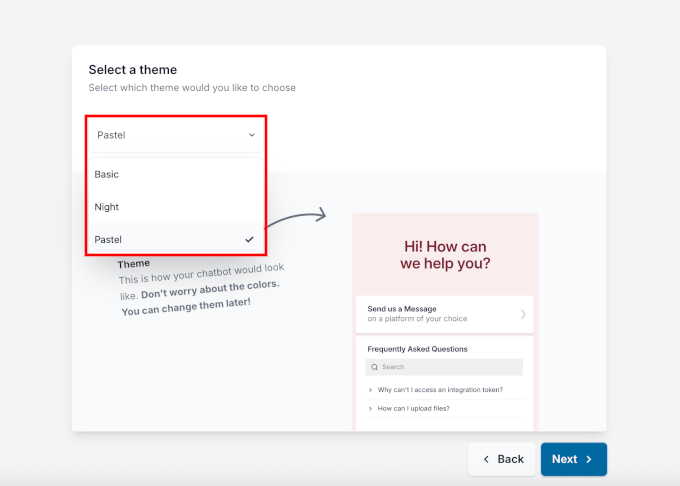
现在,你需要选择点击聊天按钮在你的WordPress网站上显示的位置。WPChat提供了两个主要的按钮放置选项:
- 在所有页面上显示:设置完成后立即启用点击聊天按钮,并在整个网站上显示。
- 不在任何页面上显示:在完成所有设置之前,暂时隐藏聊天助手。
我推荐在每个页面都显示这个按钮,这样能最大化曝光率。但如果你不想立即上线,也可以选择第二个选项,等所有自定义设置完成后再改回来。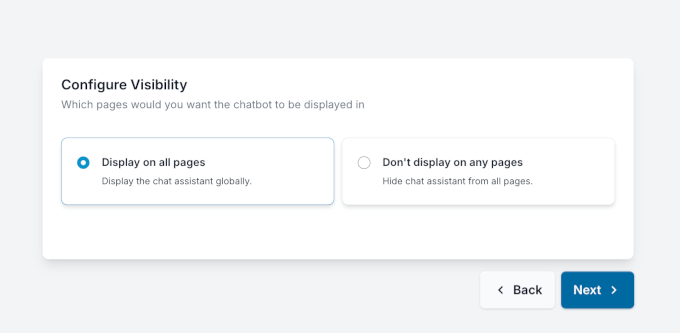
之后,你会看到一个附加功能页面。这个现在可以先跳过,因为如果你以后需要,随时都可以升级你的套餐。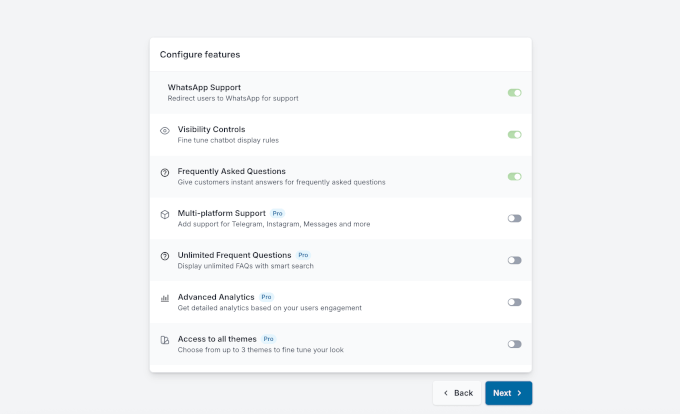
现在,你将进入最后一步设置,这里会回顾你之前配置的所有内容。如果往下滚动,你会找到一个输入并验证授权码的字段。
如果你购买了WPChat专业版,请在这里输入你的授权码。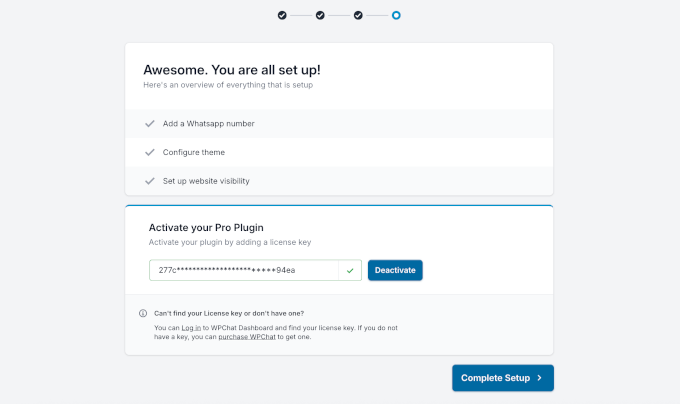
别忘了点击“完成设置”按钮来保存你的所有设置。
第三步:自定义你的WhatsApp点击聊天按钮
配置好显示设置后,你会自动跳转到WordPress后台的WPChat仪表板。
咱们点击“自定义”按钮,进入实时编辑器。在这里,你可以调整WhatsApp聊天小组件的外观,让它和你的网站设计风格保持一致。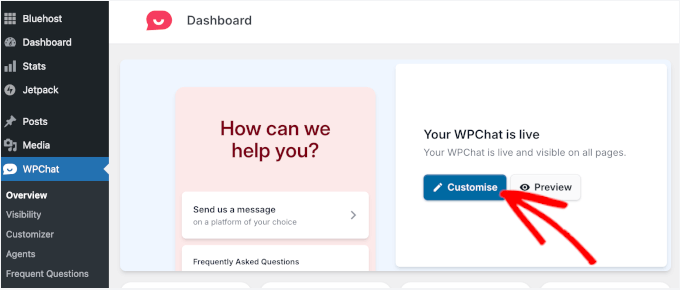
在自定义面板中,你可以修改配色方案、头部设置等等。下面是可视化编辑器以及所有自定义选项: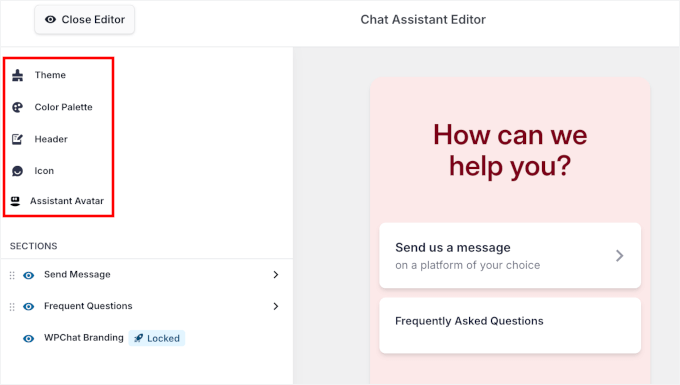
咱们从上到下,挨个看一看。
WPChat提供了五种预设配色,你可以从中选择。或者,你也可以自己创建一个自定义的调色板,让它完美契合你网站的整体色彩搭配。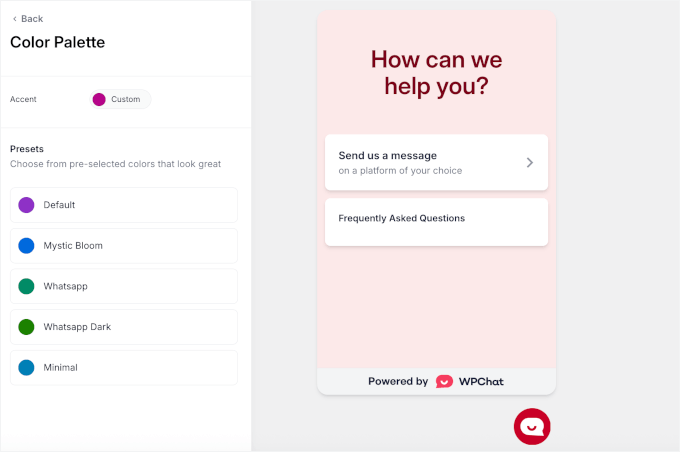
接下来,你可以设置一条欢迎语,当访客与组件互动时,这条消息会显示出来。我建议大家用一些友好且能吸引人的话,比如“我们在此为您服务!”或者“立即与我们聊天!”
你也可以利用这个空间来设定客户的预期,比如“我们通常会在一小时内回复。”这样简单的一句话,就能让访客知道你随时准备提供帮助,以及他们大概什么时候能收到回复。
这个头部信息是你的第一印象,就像你精心设计一个行动号召按钮一样。它应该让访客感到舒适,愿意联系你,并让他们知道你已经准备好提供帮助。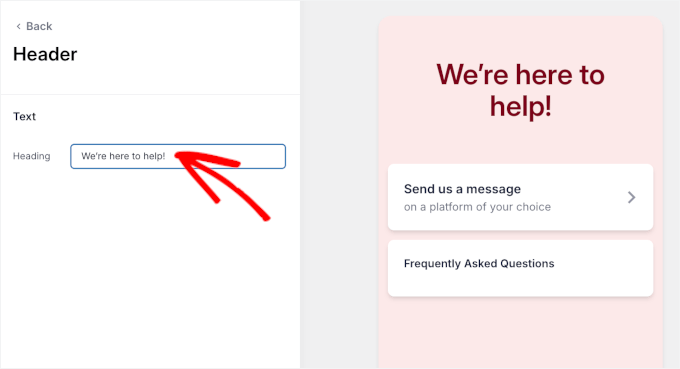
🧑💻 专业小贴士:一个好的头部信息能鼓励更多人开始对话。保持其简短、清晰、有行动指导性,让访客确切知道点击后会发生什么。
之后,你可以为你的点击聊天按钮选择一个图标,让它与你网站的风格保持一致。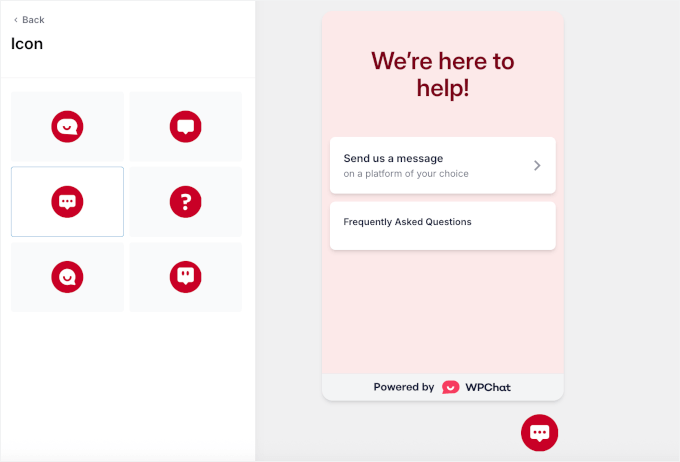
最后,WPChat还允许你从6个内置的助手头像中选择一个。如果你想让聊天感觉更个性化、更符合你的品牌形象,也可以上传一张照片。只需点击“添加你自己的”按钮,就能打开文件上传器。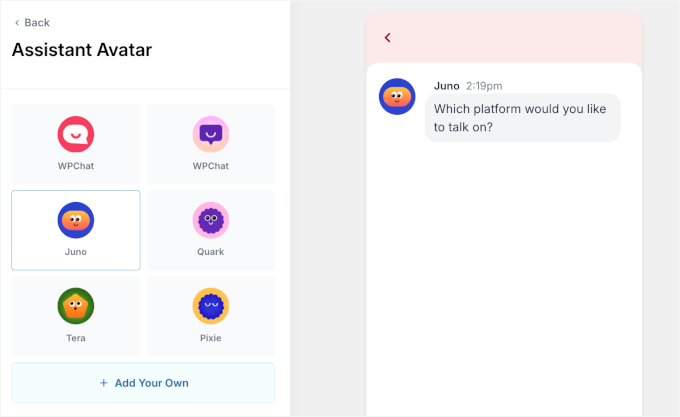
都弄好后,就可以点击“保存”了。
第四步:配置WhatsApp按钮的显示设置
如果你想有更多控制权,WPChat内置的筛选功能可以让你选择在特定页面、分类或标签中显示或不显示按钮。举个例子,如果你只想在产品页面或博客文章中显示聊天按钮,这个功能就非常有用了。
我发现,把聊天按钮显示在访客最可能提问的页面效果最好。比如在销售页面,客户可能需要在做出购买决定前快速得到解答。
要设置这个,请在你的WordPress管理后台中,前往“WPChat” > “显示设置”。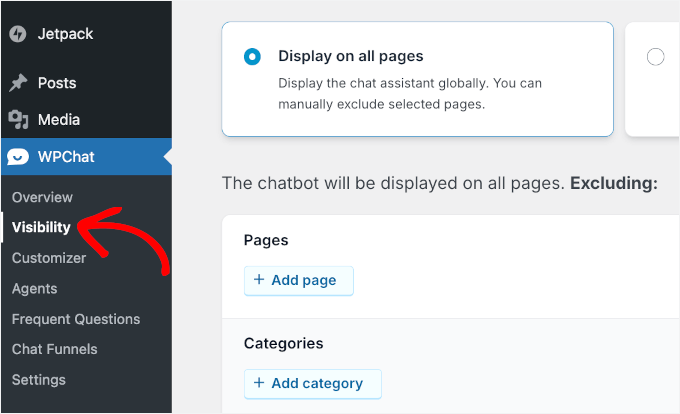
下一个页面,你会看到两个选择:在所有地方显示按钮,或者只在特定页面显示。咱们先看看“只在特定页面显示”。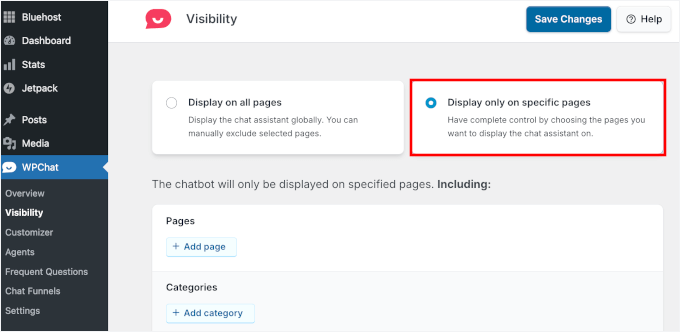
之后,你可以点击“+ 添加页面”按钮。在这里,我把它设置为只在我的“商店”页面显示。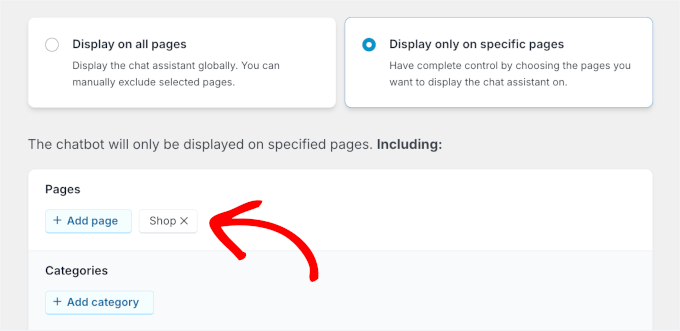
另外,你也可以选择“在所有页面上显示”选项。如果你希望聊天按钮在任何地方都可见,让访客在任何页面都能联系到你,这是一个不错的选择。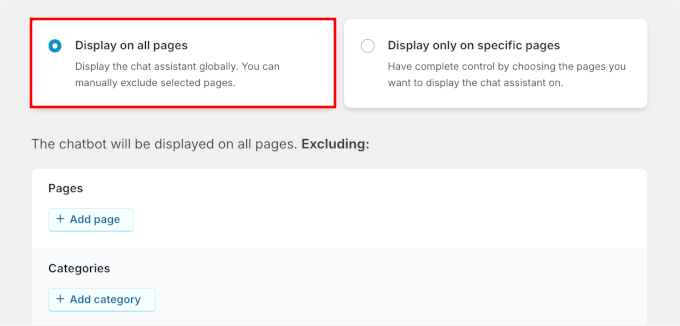
即使选择了这个选项,你仍然可以从某些页面中排除该小组件。例如,你可能希望在隐私政策页面或条款和条件页面上隐藏它,以将重点放在重要的法律文本上。
只需点击“+”按钮,然后选择你希望禁用WhatsApp点击聊天按钮的页面、分类、标签或自定义文章类型。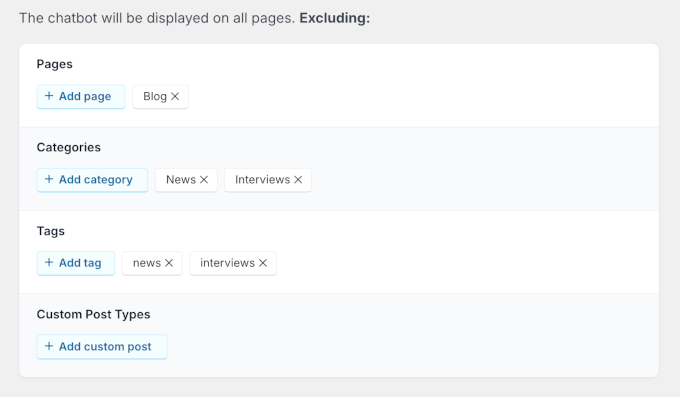
配置好显示设置后,点击“保存更改”按钮即可。
第五步:添加客服代表
为了管理谁可以回复WhatsApp消息,请在你的WordPress仪表板中导航到“WPChat” > “客服”。这个部分可以让你设置单个团队成员来处理客户对话。
从这里,咱们点击现有客服旁边的“编辑”按钮,来定制他们的资料。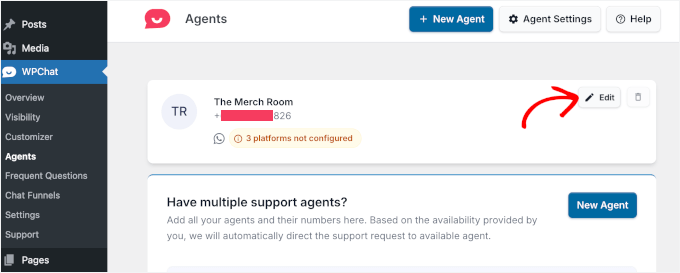
在下一个屏幕上,你会看到一个提示,要求添加你的个人资料图片。我发现,展示真实的团队成员照片,能让聊天体验感觉更个性化、更值得信任。当访客看到真实的人而不是通用图标时,他们更愿意主动联系。
只需点击按钮上传个人资料图片,然后使用文件上传器选择现有文件或添加新文件。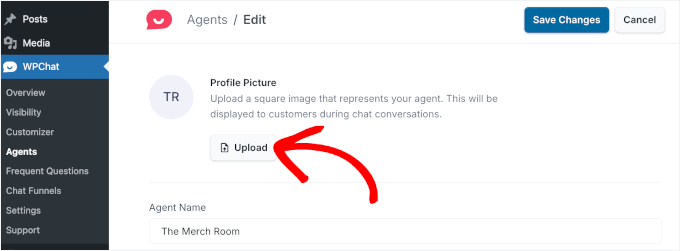
接下来,你可以输入客服代表的姓名,这样访客就知道他们在和谁聊天了。举个例子,我这里就包含了客服的姓名和公司名称。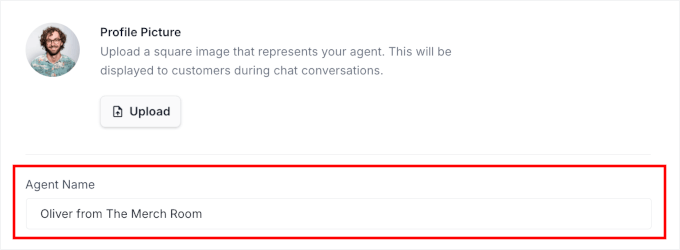
在“客服姓名”下方,你会找到连接其他消息应用的字段,包括Telegram、Facebook Messenger和Instagram。如果你也用这些平台进行客户沟通,可以在这里输入联系方式。如果不用,只需留空,然后点击“保存”来存储你的更改。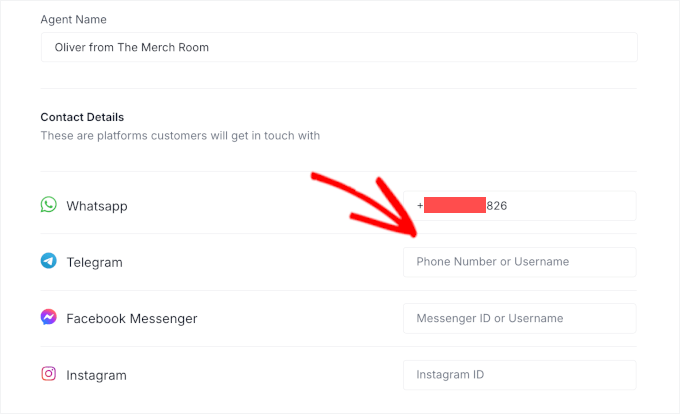
随着你的团队壮大,你甚至可以添加新的客服。只需点击“新客服”按钮,就能添加另一位客服,然后按照之前的方式填写他们的详细信息。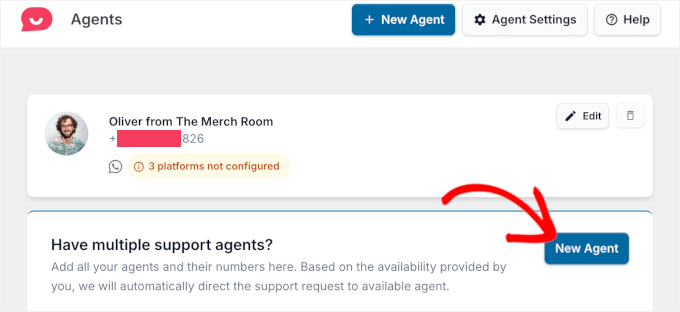
🧑💻 专业小贴士:如果不同的团队成员用自己的设备处理特定类型的咨询,你可以为每位客服输入他们的WhatsApp号码。这样,销售问题就可以直接转到销售团队,而支持问题则路由到客服部门。
从这里开始,你可以根据需要添加任意多的客服。完成后,你会在“客服”页面看到所有列出的客服,就像这样: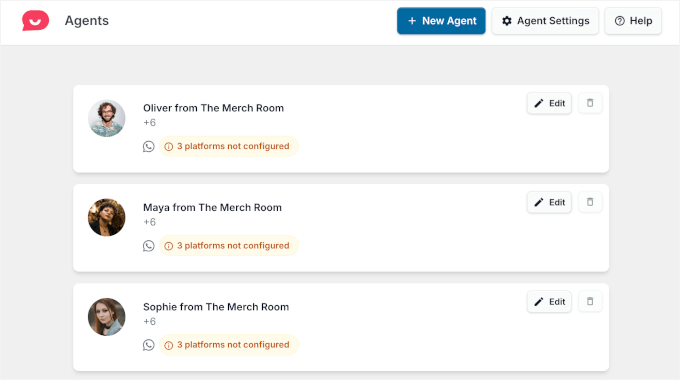
设置好客服后,你可以配置他们各自的在线时间,这样聊天就能在他们在线时自动转接到正确的人。
要做到这一点,你可以点击“编辑”按钮来修改客服的详细信息。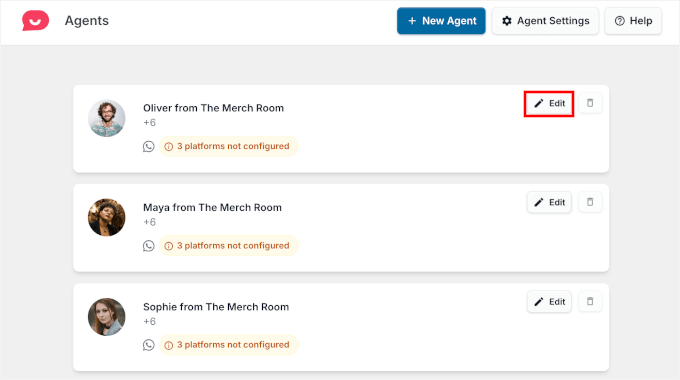
在下一个页面,你可以设置他们的工作时间——包括具体的日期和时间。完成后,请务必点击“保存更改”。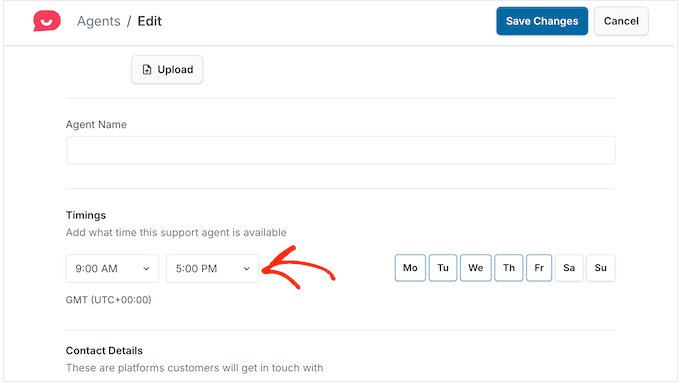
当客服离线时,你可以决定聊天组件应该如何响应。你可以选择:
- 显示你的正常营业时间,或者
- 将新点击路由到另一个可用的客服,以便客户仍然能得到帮助。
要配置这个,请点击“客服”页面顶部的“客服设置”。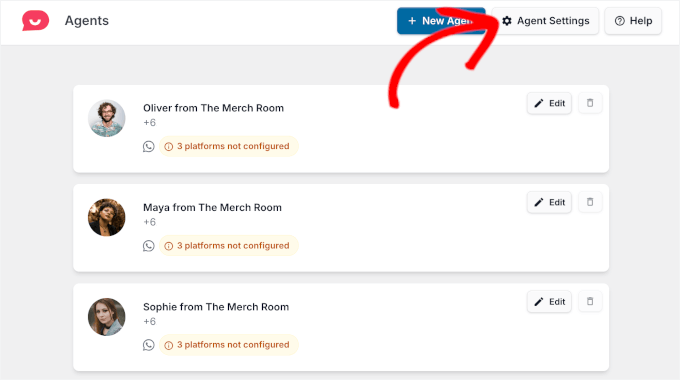
在下一个屏幕上,第一步是启用“时间设置”。之后,你将看到显示营业时间和重定向聊天的设置。
本次教程中,我将选择“重定向到非工作时间客服”。只需使用下拉菜单选择当某个客服不可用时,哪个客服应该接收聊天。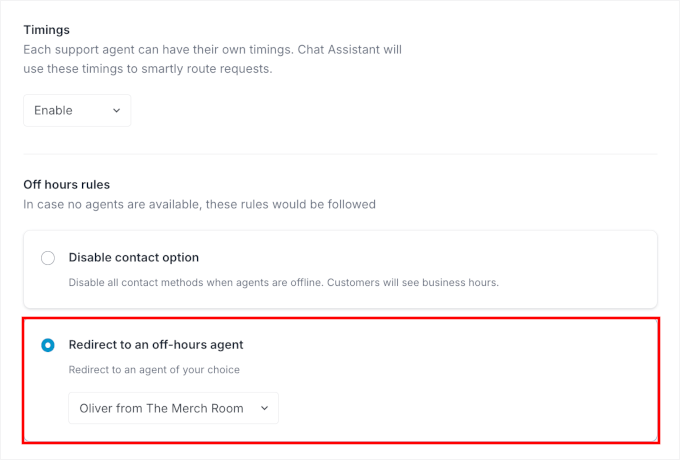
一旦你设置好所有客服及其日程安排,点击“保存更改”。
第六步:在聊天组件中添加常见问题(可选)
至此,你的WhatsApp点击聊天按钮已经可以正常使用了。但是,如果你希望访客在向你发消息之前,就能快速找到答案,那就可以在聊天组件中添加一个常见问题(FAQ)部分。
例如,一家在线商店可以添加关于物流或送货时间的常见问题,而一家服务型企业,比如美容院或维修服务,则可以列出其营业时间、价格或通常的回复时间。
这是一个简单的方法,能减少重复性的问题,帮助访客更快地获取他们所需的信息。
要设置这个,请在你的WordPress仪表板中,前往“WPChat” > “常见问题”。然后,点击“添加问题”来创建一个新的常见问题条目。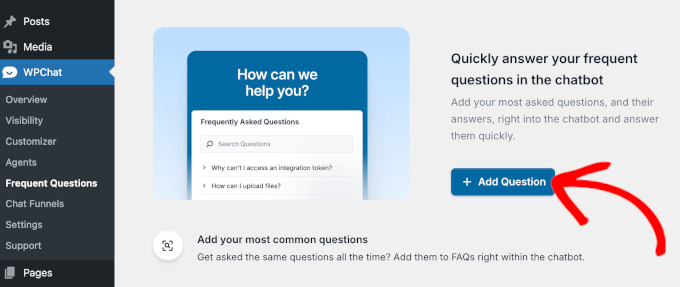
在下一个屏幕上,你会看到可视化编辑器。只需在“问题”字段中输入你的问题,然后在“答案”字段中写一个简短、有帮助的答案。当你输入时,右侧的实时预览会显示它在你的网站上将如何呈现。
如果你想添加截图或图片让内容更清晰,就点击“图片”图标。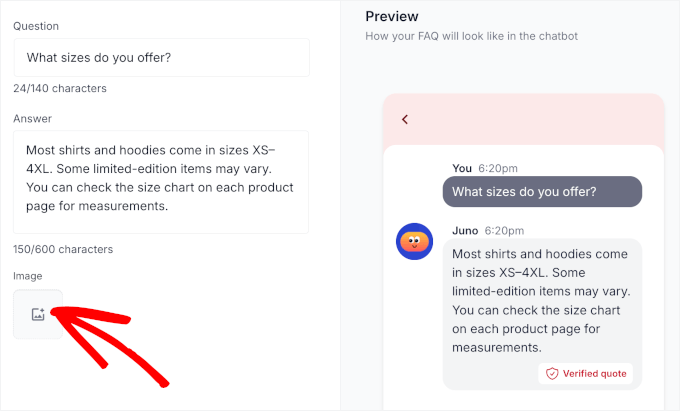
这会打开文件上传器,这样你就可以为你的常见问题附上照片或图表了。
一切都看起来不错后,点击“保存更改”。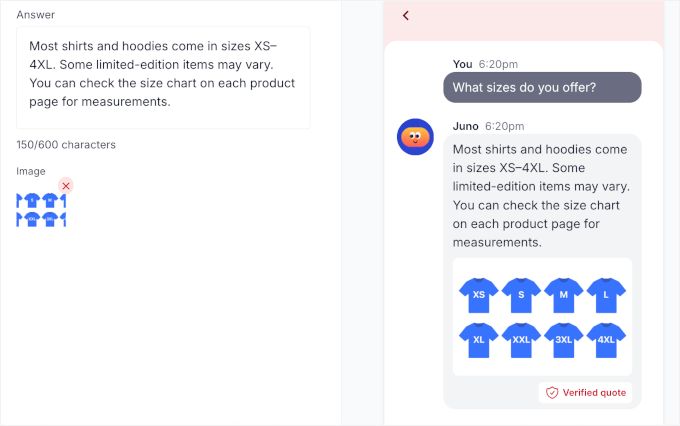
第一个常见问题发布后,添加更多问题就很容易了。只需点击“新建问题”,重复这个过程,就可以扩充你的常见问题库。
所有问题都会以表格形式显示在“常见问题”页面上。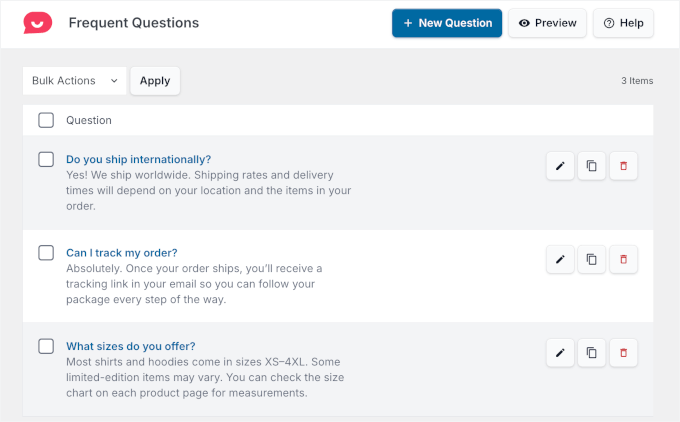
📝 注意:常见问题功能使用了AI智能搜索,确保用户即使不使用精确关键词也能找到答案。但请注意,此功能会消耗AI积分(tokens),一旦用完,搜索将恢复到基本的关键词匹配模式。新媒网跨境提醒大家,这点在使用时要留意。
从这里,你可以:
- 编辑:更新文字或替换图片。
- 克隆:复制一个类似问题,这样你就不用从头开始。
- 删除:移除不再需要的常见问题。
你的常见问题小组件现在已经准备就绪,能帮助访客自行找到答案,并减少客服的咨询量。你随时可以回来添加新问题或根据业务发展调整内容。
现在,当你访问你的WordPress网站时,你的WhatsApp小组件就可以接收消息,并向访客显示有用的常见问题了。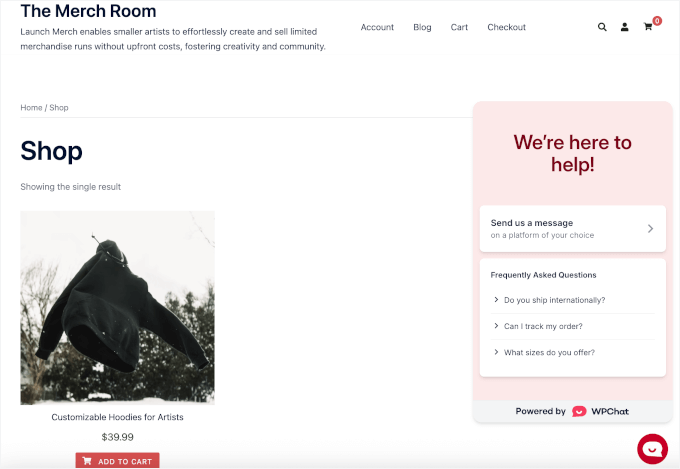
额外小技巧:在WordPress中添加WhatsApp分享按钮
虽然点击聊天按钮能帮助访客直接联系你,但添加一个WhatsApp分享按钮,可以让访客轻松地将你的博客文章、产品或页面分享给他们的朋友和家人。这能扩大你的内容覆盖范围,为你的网站带来更多流量。
要在你的网站上添加WhatsApp分享按钮,你可以使用免费的Sassy Social Share插件。配置完成后,你可以选择在所有文章和页面上自动显示,或者只通过短代码添加到特定内容。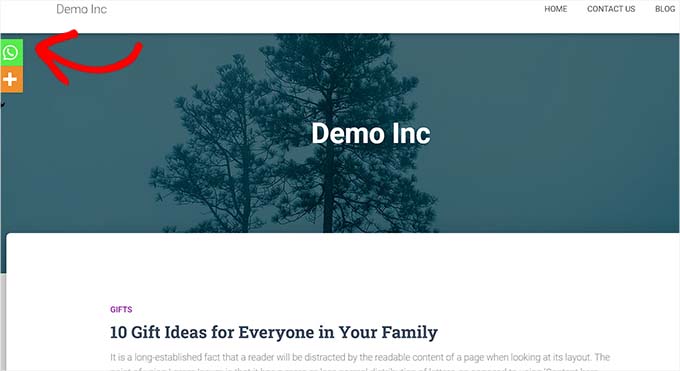
我建议把WhatsApp分享按钮放在最常被使用的地方。例如,在读者刚看完你的博客文章结尾处,在侧边栏方便从任何页面访问,或者在产品页面上鼓励客户与朋友分享商品。
具体操作,你可以参考咱们关于如何在WordPress中添加WhatsApp分享按钮的指南。
常见问题解答:在WordPress中添加点击聊天按钮
为了帮助大家更好地理解,这里列出了一些关于在WordPress中添加点击聊天按钮的常见问题:
- 如何在WordPress中添加WhatsApp聊天按钮?
你可以在WordPress中安装WPChat插件,在设置中输入你的WhatsApp电话号码,然后自定义按钮的外观和在网站上的位置。 - 如何为我的网站添加聊天框?
要为你的网站添加聊天框,可以使用像WPChat这样的聊天插件,或像LiveChat这样的实时聊天解决方案。你只需用你的联系方式配置它,自定义外观和样式,并选择你希望聊天框出现在哪些页面。 - 如何使用HTML添加聊天框?
使用HTML添加聊天框,需要将WhatsApp的点击聊天链接代码直接插入到你的主题文件或使用自定义HTML小部件。使用WPChat这样的插件会简单得多,而且不需要编码知识。 - 点击聊天按钮比点击聊天链接更好吗?
是的,点击聊天按钮通常比简单的链接更好,因为它会在访客滚动网站时一直可见。这使得他们可以随时联系你,而无需费力寻找联系信息。 - 添加WhatsApp聊天组件会影响我的网站隐私政策吗?
当访客使用聊天组件时,他们会通过WhatsApp与你分享电话号码。透明地说明你如何处理用户数据始终是最佳实践。你可能需要确保你网站的隐私政策中提到,你通过WhatsApp等第三方应用提供支持,并且对话是在这些平台上进行的。
利用WordPress社交媒体和聊天功能的下一步行动
接下来,你可能想探索其他方法来通过社交媒体和沟通工具,提升用户参与度并与你的受众建立联系。
这里有一些实用的教程,可以增强你的WordPress网站的社交功能:
- 如何在WordPress中添加社交分享按钮
- 如何在WordPress中添加Facebook点赞按钮
- 如何在WordPress中添加推特分享和转发按钮
- 我如何在WordPress中展示谷歌、Facebook和Yelp评论
- 在WordPress中嵌入TripAdvisor评论的简易方法
- 如何为你的用户在WordPress中创建聊天室
- 小型企业最佳实时聊天软件对比
如果你喜欢这篇文章,欢迎订阅我们的YouTube频道,观看更多WordPress视频教程。你也可以在推特和脸书上找到我们。
新媒网(公号: 新媒网跨境发布),是一个专业的跨境电商、游戏、支付、贸易和广告社区平台,为百万跨境人传递最新的海外淘金精准资讯情报。
本文来源:新媒网 https://nmedialink.com/posts/wp-wa-chat-widget-boost-conversions-30-min.html